
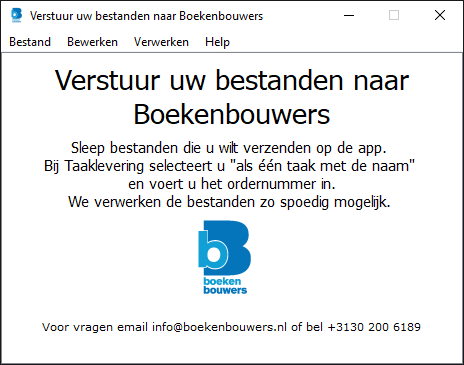
BoekenMakers App
[/vc_column_text][vc_tta_accordion][vc_tta_section title=”1. Installeren van de app” css=”%7B%22default%22%3A%7B%22font-weight%22%3A%22700%22%7D%7D” tab_id=”1622022371058-dc7d3984-c35e”][vc_column_text]
- Download en unzip de app.
- Dubbelklik om de Boekenmakers app (.exe of app) op te starten.
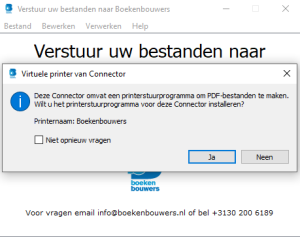
- Zodra de app (de eerste keer) opstart wordt er gevraagd om (optioneel) een virtuele printer te installeren. Met de virtuele printer kunt u gemakkelijk vanuit elk programma automatisch printen en versturen naar Boekenbouwers.
- Zodra de app is opgestart is deze automatisch toegevoegd aan het menu Extra (Mac OS) of de taakbalk (Windows) met het volgende icoon
[/vc_column_text][/vc_tta_section][vc_tta_section title=”2. Opstarten van de app” css=”%7B%22default%22%3A%7B%22font-weight%22%3A%22700%22%7D%7D” tab_id=”1622022371078-2d5f17dd-d46c”][vc_column_text]
- Starten vanaf het bureaublad (Mac / Windows)
Dubbelklik op het ProefschriftMaken-icoon om de app te starten.
- Starten vanuit de menubalk (Mac) of taakbalk (Windows)
Om de app te starten vanuit de menubalk / taakbalk
Klik met de rechtermuisknop op het pictogram. Op Mac vind je het pictogram aan de rechterkant van de menubalk (bovenaan het scherm).

Op Windows is het pictogram te vinden in het systeemvak van de taakbalk (onder aan het scherm).

Klik op Boekenmakers om te starten.
De app wordt onmiddellijk gestart[/vc_column_text][/vc_tta_section][vc_tta_section title=”3. Gebruik van de app” css=”%7B%22default%22%3A%7B%22font-weight%22%3A%22700%22%7D%7D” tab_id=”1622442316268-1ecff512-75e6″][vc_column_text]
De app is bedoeld om het je gemakkelijk te maken om bestanden naar ons te sturen en details over de productie te communiceren.
3.1
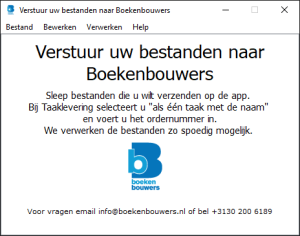
- PDF bestanden kun je verzenden door één of meerdere tegelijk naar de app te slepen en
hierop los te laten.
3.2
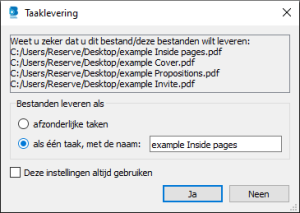
- Kies bij meerdere PDF bestanden in het venster Taaklevering “als één taak”
3.3
- Vul het formulier in en bevestig om te versturen naar Boekenmakers
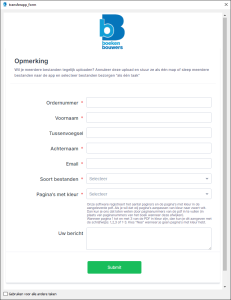
3.4
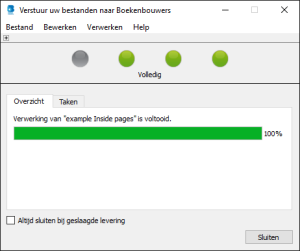
- De bestanden worden verzonden
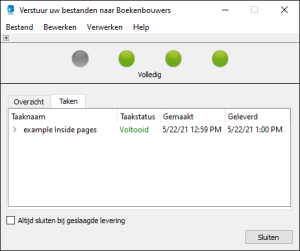
3.5
- Overzicht verzonden bestanden
Virtuele Printer
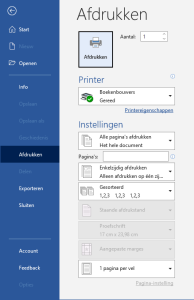
Heb je een Word bestand dan kun je deze met de Virtuele Printer naar een geschikte PDF printen en automatisch versturen naar Boekenmakers.
Geef in Word de opdracht “Afdrukken” en selecteer de Boekenmakers printer en druk af.
Volg hierna de stappen vanaf 3.3
[/vc_column_text][/vc_tta_section][/vc_tta_accordion][/vc_column][vc_column width="1/2"][us_vwrapper alignment=”center”][us_iconbox icon=”fas|pencil” img=”263″ link=”%7B%22url%22%3A%22https%3A%2F%2Fwww.boekenmakers.nl%2Fdownloads%2FBoekenmakers.exe.zip%22%7D” size=”7rem”][/us_iconbox][us_separator size=”small”][us_btn label=”Windows download” link=”%7B%22url%22%3A%22https%3A%2F%2Fwww.boekenmakers.nl%2Fdownloads%2FBoekenmakers.exe.zip%22%2C%22title%22%3A%22Aanvraag%20ISBN%22%7D” hide_with_empty_link=”1″ align=”center”][us_separator size=”small”][us_iconbox icon=”fas|plus” img=”262″ link=”%7B%22url%22%3A%22https%3A%2F%2Fwww.boekenmakers.nl%2Fdownloads%2FBoekenmakers.app.zip%22%7D” size=”7rem”][/us_iconbox][us_separator size=”small”][us_btn label=”Mac download” link=”%7B%22url%22%3A%22https%3A%2F%2Fwww.boekenmakers.nl%2Fdownloads%2FBoekenmakers.app.zip%22%2C%22title%22%3A%22Aanvraag%20ISBN%22%7D” hide_with_empty_link=”1″ align=”center”][/us_vwrapper][/vc_column]